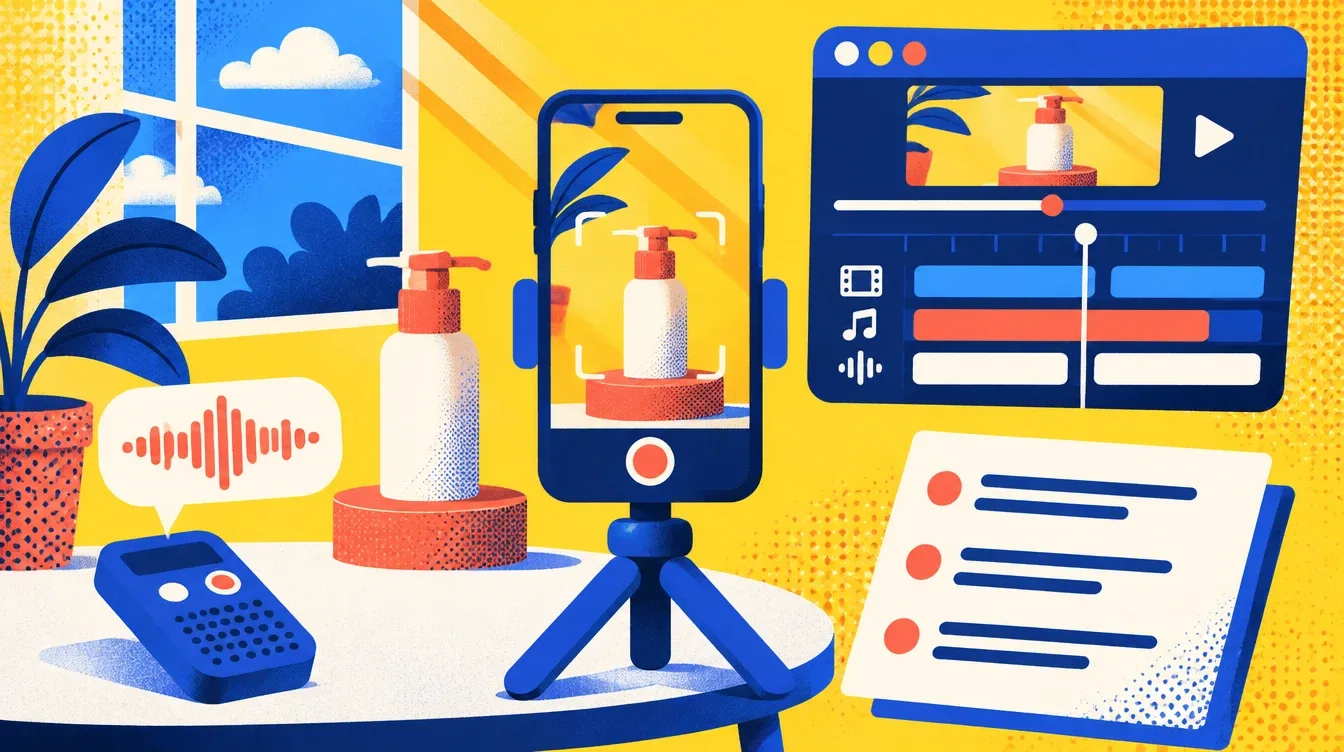
目標:用一部 iPhone,完成一條約 1 分鐘嘅產品介紹短片。
iPhone 簡易版,新手可跟住做。
整體流程總覽
01
寫一分鐘文案
最重要嘅一步
文案長度標準
總字數230 – 260 字以一秒 4 字計算
畫面數量約 15 – 20 個以逗號為切換點
每個畫面1.5 – 3 秒痛點可密啲,好處可稍慢
痛點:畫面密啲產品好處:可稍慢行動呼籲
0 秒約 1 分鐘
好文案嘅 4 個要求
1
開頭必須由具體痛點畫面切入
2
痛點要令人聯想到自己都會遇到
3
中間用動作同畫面描述產品好處
4
結尾有輕微行動呼籲
AI 寫稿模板(直接複製用)
學員只要填好產品資料,再貼以下 Prompt:
產品介紹片文案 Prompt將 {{ }} 入面嘅內容換成你嘅產品資料
你係一位擅長寫短視頻文案嘅人,請根據以下資料,寫一條約240 字嘅產品介紹短片文案。

產品:{{產品名稱}}
目標用戶:{{目標用戶}}
痛點(用畫面描述):{{用戶痛點}}
產品解決方法(用畫面描述):{{產品點樣解決}}
主要賣點:{{賣點}}

要求:
• 總字數 230–260 字
• 開頭由具體痛點畫面切入
• 用自然口語化廣東話
• 逗號同句號方便拆畫面
• 結尾有輕微行動呼籲
文案字數計
AI 寫完之後貼落嚟,即刻知道字數、大約讀幾耐,同埋拆到幾多個畫面。
字數(唔計標點)0
估計讀出時間0 秒
估計畫面數量0 個
目標:230–260 字、大約 1 分鐘、15–20 個畫面。
文案自查清單
02
處理聲音(VO)
自己錄音 或 AI 生成
方法 A · 推薦
自己用 iPhone 錄音
- 打開「語音備忘錄」
- 搵相對靜嘅環境
- 手機距離嘴巴約一隻手臂長
- 用平時傾偈嘅語氣讀稿
- 可以分幾段錄,唔使一次過完美
- 錄完即刻聽一次,拗口就重錄
方法 B
用 AI 生成語音
MiniMax(一開始已有 5000 free credit)
對廣東話支持較好
Gemini / Grok
可先免費試用
CapCut 內建
方便之後直接剪輯
建議新手先自己錄一次,體驗自然聲嘅分別。
03
準備畫面
iPhone 實拍 或 AI 生成
方法 A:iPhone 實拍(優先)
基本原則
- 用後置鏡頭
- 光線充足(靠窗最好)
- 每個鏡頭拍 3–5 秒
- 手機盡量穩定
- 盡量用4K拍攝,有助後期剪接
- 留意拍攝係放咩平台,一般IG reels用9:16 打直拍,YouTube就要16:9打橫拍
建議拍攝內容
- 痛點畫面
- 產品特寫
- 使用過程(手部)
- 使用前後對比
- 日常場景
- 同一動作建議拍一個全景 full shot +近鏡 tight shot
示範:同一動作,拍全景 + 近鏡
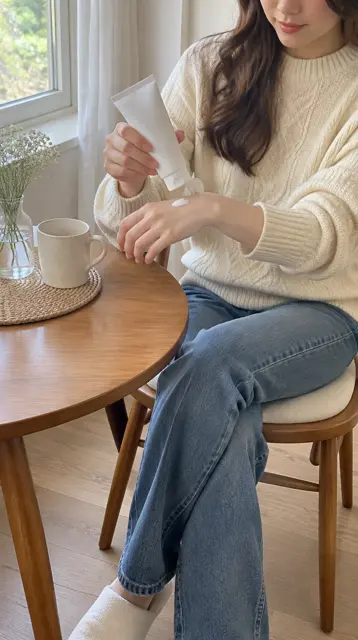
Full shot 全景交代喺邊度、做緊咩 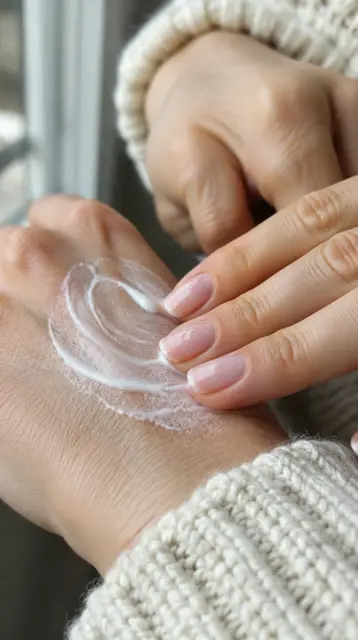
Tight shot 近鏡睇清楚質地同細節
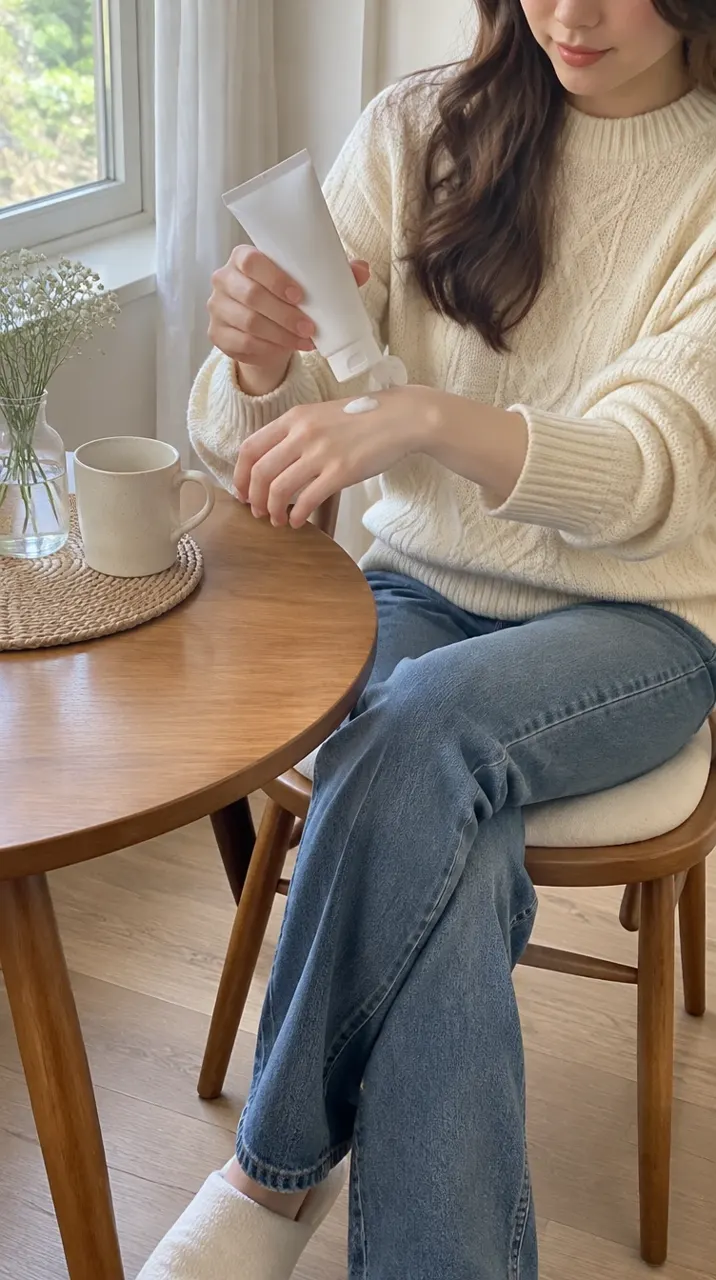
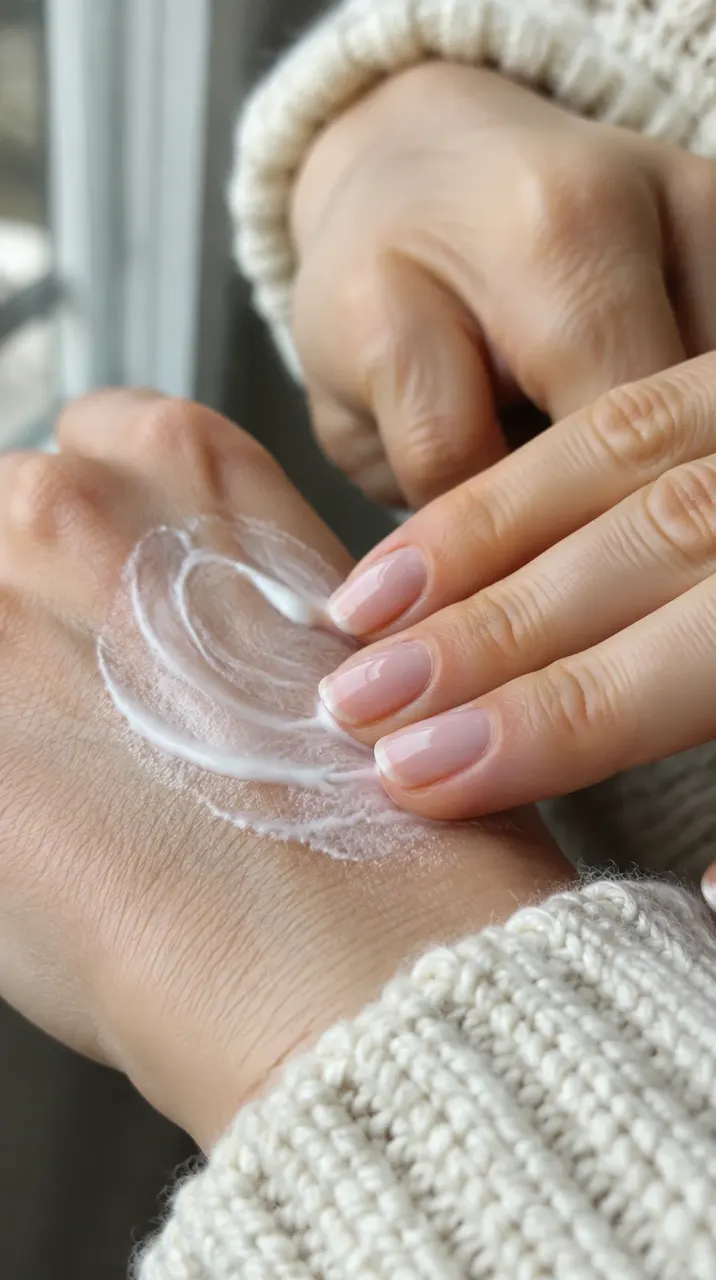
剪片時兩個鏡頭交替用,同一個動作都唔會悶。(示範圖由 AI 生成)
方法 B:AI 將產品圖變成短片
最穩方法:開頭圖 + 結尾圖/或者比一張相 AI 生成幾秒
- 用 iPhone 拍兩張圖(開始狀態+結束狀態)
- 上傳去支援首尾幀嘅AI 工具
- 寫清楚中間發生咩事
- 設定 3–6 秒
- 生成後唔滿意可微調再試
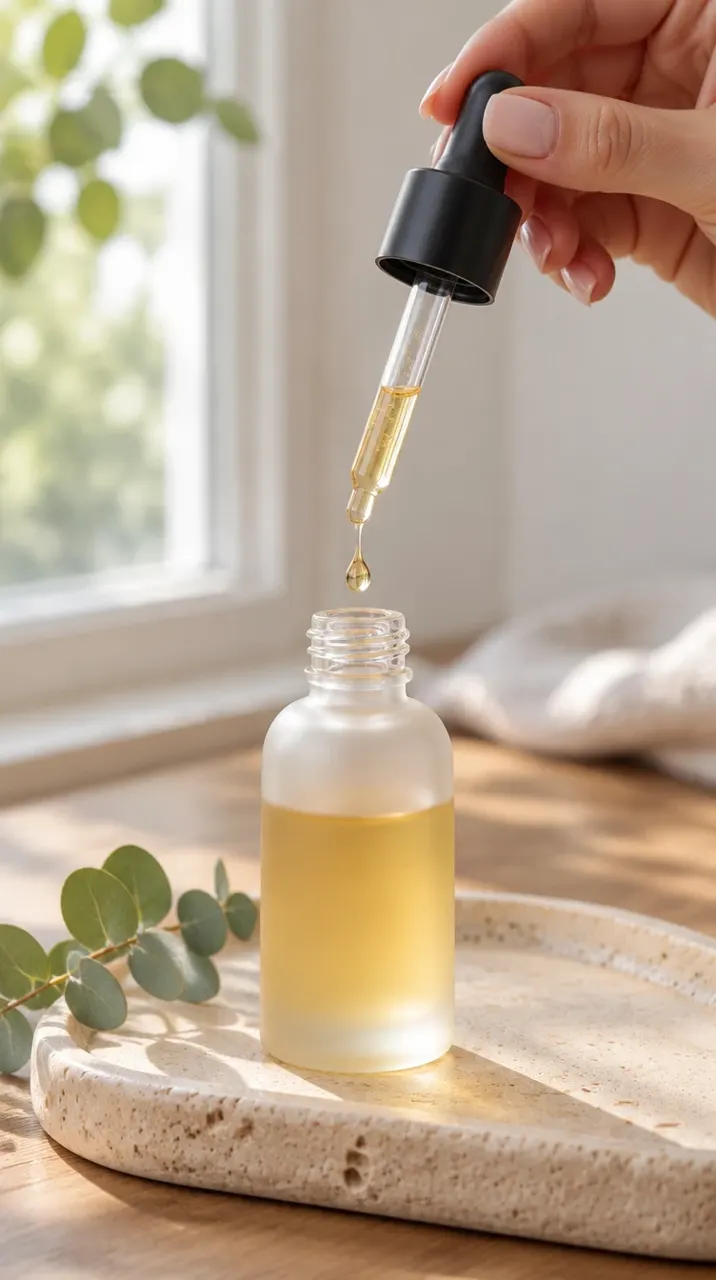
示範:開頭圖 + 結尾圖 → AI 短片
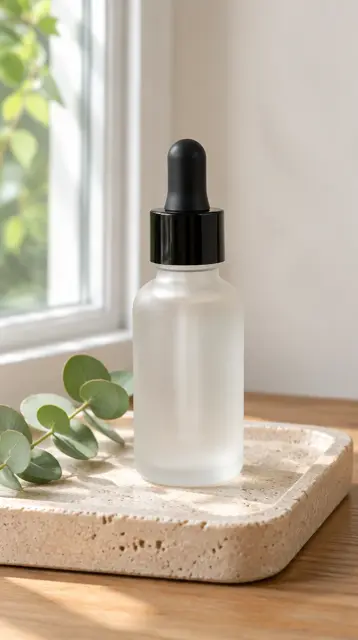
開頭圖瓶蓋好 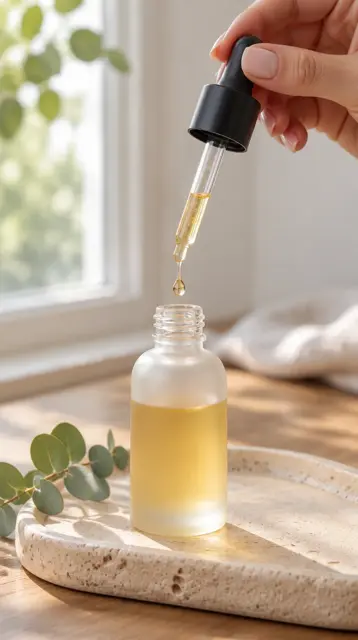
結尾圖拎起滴管、滴落一滴 AI 生成 5 秒短片中間嘅動作由 AI 補返
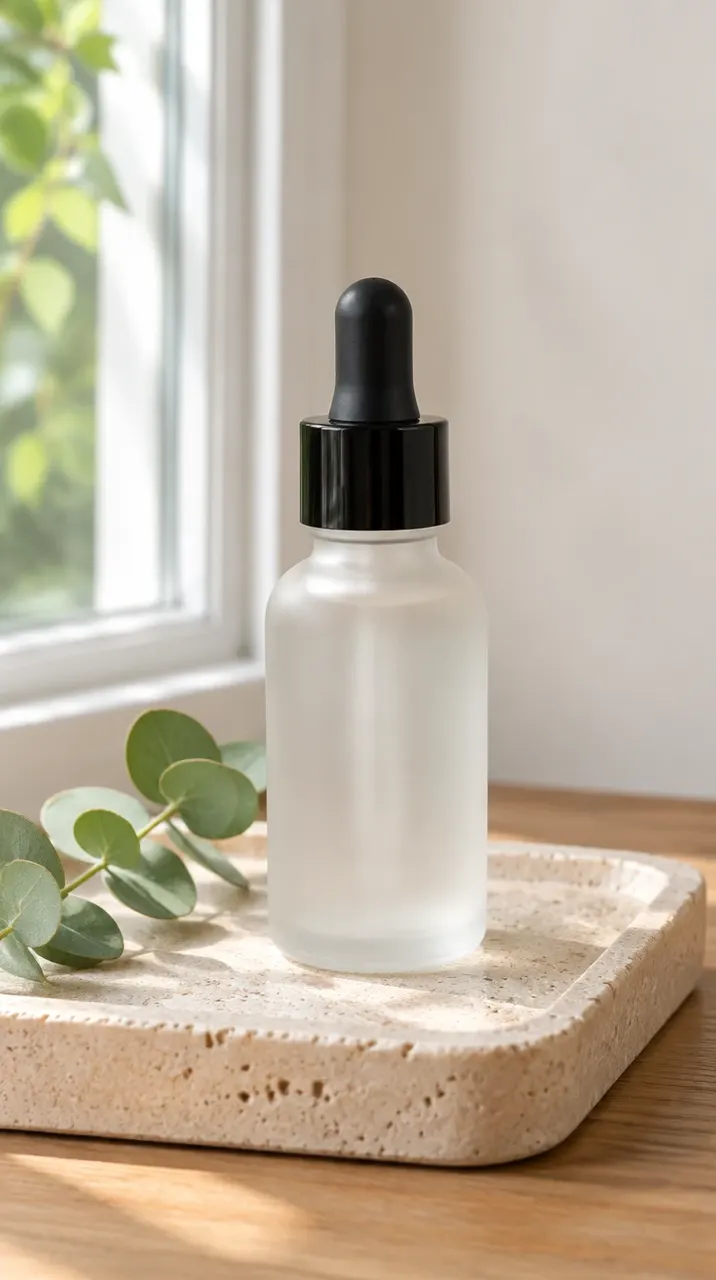
AI Prompt 結構(減少抽卡)
首尾幀短片 Prompt將 [ ] 入面嘅內容換成你嘅產品
產品係 [產品名],畫面由 [開頭狀態] 變成 [結尾狀態]。
動作要慢同自然,大約 [3-6] 秒。
重點突出 [想強調嘅細節]。
背景保持簡單,鏡頭固定。
減少抽卡技巧
- 指令要具體但唔好太長
- 加「鏡頭固定」或「動作慢同自然」
- 每次只改一句描述再試
- 優先用開頭圖 + 結尾圖
- 接受可能要試 2–3 次
04
CapCut 剪輯
將聲音、字幕、畫面對齊
手動簡單剪輯步驟(推薦新手)
- 1
導入 VO
將錄好嘅 MP3 放入 CapCut 時間軸
- 2
加入字幕
將文字文案導入,或用自動識別字幕
- 3
對應畫面
根據之前拆好嘅 15–20 個畫面逐段放上
- 4
加音樂(可選)
揀輕柔背景音樂,音量低過配音
- 5
檢查同輸出
確認同步,Reels 輸出 9:16 直向格式
CapCut 小貼士
- 唔使一次過剪到完美,先對齊主要內容
- CapCut 有好多 AI 功能(自動字幕、智能剪輯、音樂推薦)
- 如果唔係要做大製作,用CapCut 已經足夠
- 優先對齊「聲音+畫面內容」,花巧效果之後再加
05
建議執行順序
新手跟住做就得,逐步剔
常見提醒
開頭唔好直接講產品名,先講痛點畫面
1 分鐘只集中 1–2 個重點
聲音清晰比畫面完美更重要
AI 畫面有出入時,重要賣點用實拍
唔使一次過完美,先出第一條再優化
提交即表示你同意收取一人出片嘅電郵更新。